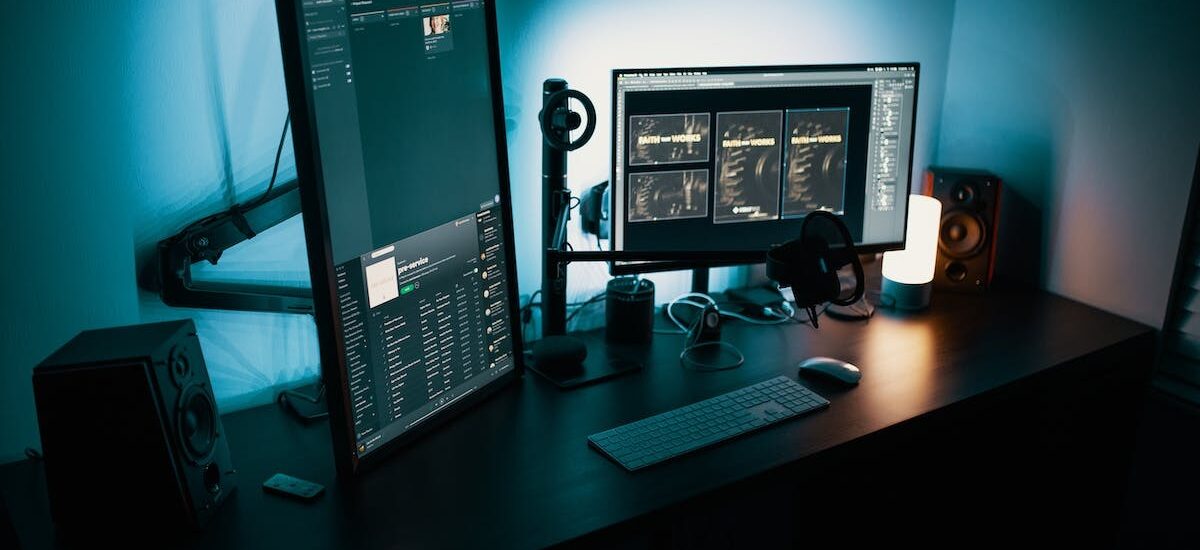
Navegar no mundo digital atual exige eficiência e produtividade máximas. Para os profissionais que lidam com várias tarefas e projetos simultaneamente, uma única tela de laptop pode rapidamente se tornar insuficiente. Felizmente, é possível aumentar consideravelmente seu espaço de trabalho digital conectando três telas ao seu laptop. Essa configuração de múltiplas telas permite visualizar mais informações ao mesmo tempo, gerenciar facilmente vários aplicativos e janelas, e trabalhar de maneira mais produtiva e organizada. Descubra como configurar essa configuração e melhorar sua eficiência no dia a dia.
O poder das telas múltiplas: otimize sua produtividade
Usar um sistema de ‘3 telas pc’ se revela uma escolha particularmente acertada no mundo profissional contemporâneo. Essa configuração oferece uma infinidade de vantagens, incluindo a melhoria notável da produtividade.
O primeiro benefício que essa disposição de ‘3 telas pc’ proporciona é, antes de tudo, o aumento significativo do seu espaço de trabalho digital. Isso significa, na prática, a possibilidade de exibir simultaneamente várias janelas sem perder clareza ou legibilidade. O multitarefa torna-se, assim, não apenas possível, mas principalmente simples e eficaz: mudar rapidamente de um aplicativo para outro, trabalhar simultaneamente em três aplicativos diferentes sem precisar minimizar ou maximizar as janelas.
Além do conforto proporcionado por esse espaço ampliado, ter um sistema de ‘3 telas pc’ também permitirá personalizar seu ambiente de acordo com as tarefas realizadas: redação na primeira tela, navegação na web na segunda, enquanto a terceira poderia ser dedicada a comunicações instantâneas, por exemplo. Esse modo organizacional otimizado contribui grandemente para limitar as distrações causadas pelas mudanças incessantes entre diferentes programas e aplicativos, favorecendo, portanto, a concentração e a eficiência.
Os profissionais que gerenciam regularmente dados complexos, como é frequentemente o caso de designers gráficos ou desenvolvedores de software, também encontrarão benefícios com esse dispositivo de múltiplas telas. De fato, trabalhar com 3 telas PC oferece um conforto incomparável para exibir suas ferramentas e interfaces necessárias para sua atividade.
Por fim, quando você participa de uma videoconferência, essa configuração pode melhorar significativamente sua experiência: você pode compartilhar sua tela enquanto mantém uma visão clara de seus interlocutores graças ao segundo monitor; enquanto isso, o terceiro pode ser usado para consultar notas pessoais ou enviar mensagens instantâneas durante a reunião.
Não devemos esquecer que é necessário ter uma placa gráfica adequada, bem como um número suficiente de portas disponíveis (HDMI, VGA). As estações de ancoragem também são uma excelente opção se essas saídas de vídeo modernas estiverem em falta em sua casa.
Assim, optar por um sistema de ‘3 telas pc’ parece ser particularmente perspicaz, pois oferece versatilidade e eficiência; quanto maior nosso espaço virtual, mais ganhamos em autonomia.
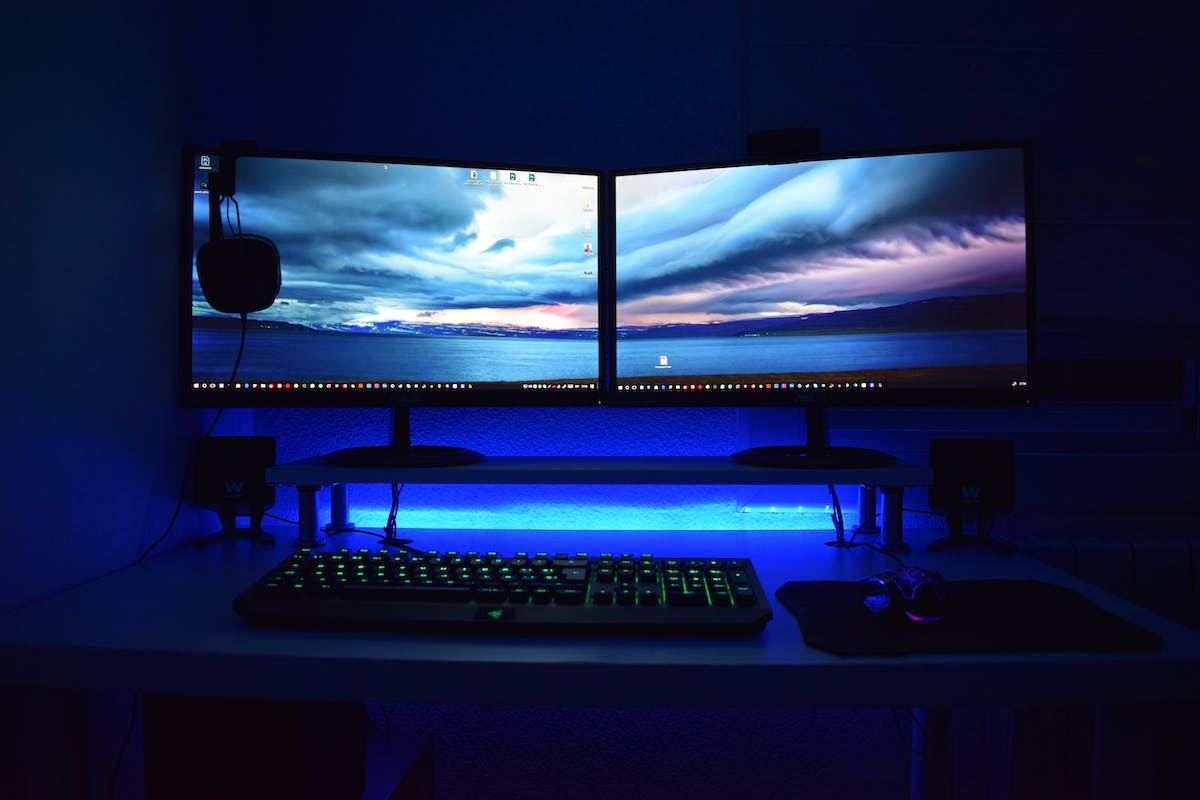
Conectar três telas: as vantagens incontestáveis
Para conectar três telas ao seu laptop e aproveitar todas as vantagens que essa configuração oferece, pense em respeitar alguns pré-requisitos técnicos. De fato, para obter uma experiência fluida e otimizada, você deve garantir que seu hardware seja compatível.
Verifique a capacidade gráfica do seu laptop. A maioria dos modelos recentes vem equipada com uma placa gráfica integrada que pode gerenciar várias telas simultaneamente. Se você estiver trabalhando em um modelo mais antigo ou usando softwares que exigem muitos recursos gráficos, pode ser necessário ter uma placa gráfica dedicada.
Certifique-se de ter portas de vídeo disponíveis suficientes em seu laptop para conectar as três telas. As portas HDMI e DisplayPort são geralmente as mais comuns e oferecem uma excelente qualidade de imagem. Alguns modelos também oferecem portas VGA ou DVI-D como complemento. Verifique bem as especificações técnicas do seu dispositivo para saber quais tipos de cabos serão necessários.
Se o número de portas disponíveis não corresponder às suas necessidades, não entre em pânico! Existem soluções alternativas, como as estações de ancoragem USB-C, que permitem expandir facilmente o número de conexões de vídeo disponíveis. Essas estações reúnem diferentes tipos de portas (HDMI, DisplayPort…) e funcionalidades adicionais, como alimentação via USB-C ou conexão à internet por Ethernet.
Uma vez que você tenha verificado a compatibilidade de hardware necessária para conectar três telas ao seu laptop, é hora de passar à instalação prática. Conecte os cabos de vídeo correspondentes às portas apropriadas em seu dispositivo e em cada tela.
Pense em ajustar os parâmetros de exibição do seu laptop para configurar corretamente as telas adicionais. No Windows, por exemplo, você pode acessar o painel de controle gráfico para estender a área de trabalho ou duplicar a tela principal de acordo com suas necessidades.
Uma vez que tudo esteja configurado corretamente, você aproveitará plenamente as vantagens oferecidas por essa disposição de múltiplas telas. Seu espaço de trabalho será ampliado, permitindo uma melhor organização e uma maior produtividade. Você poderá alternar facilmente entre diferentes tarefas sem precisar minimizar ou maximizar as janelas constantemente.
Conectar três telas ao seu laptop pode ser um verdadeiro trunfo para otimizar sua produtividade. Certifique-se apenas de que seu hardware é compatível e respeite os pré-requisitos técnicos necessários. Uma vez que essas etapas sejam concluídas com sucesso, você estará pronto para aproveitar ao máximo os muitos benefícios que essa configuração de múltiplas telas oferece no mundo profissional moderno.
Pré-requisitos para conectar três telas ao seu laptop
Para conectar três telas ao seu laptop e maximizar sua produtividade, existem diferentes opções de conexão disponíveis. Você pode optar pelo método tradicional usando as portas de vídeo integradas do seu dispositivo ou optar por soluções mais avançadas, como adaptadores USB-C para múltiplas telas.
A primeira opção consiste em usar as portas de vídeo nativas do seu laptop. A maioria dos modelos modernos vem equipada com uma porta HDMI e/ou DisplayPort que podem ser usadas para conectar uma tela externa. Se você tiver duas portas de vídeo, pode facilmente conectar dois monitores adicionais sem precisar de equipamentos extras.
Se suas necessidades excedem o número de portas disponíveis em seu laptop, não entre em pânico! Existe uma variedade de adaptadores e cabos que podem ajudá-lo a conectar várias telas simultaneamente. Os adaptadores USB-C para HDMI ou DisplayPort estão amplamente disponíveis no mercado e oferecem uma solução prática para expandir seu espaço de exibição.
Outra solução interessante é o uso de estações de ancoragem USB-C com múltiplas conexões de vídeo. Essas estações reúnem diversos tipos de portas, como HDMI, VGA ou DisplayPort, permitindo não apenas uma conexão fácil a monitores externos, mas também a outros periféricos, como teclados, mouses ou impressoras. Cada vez mais populares devido à sua versatilidade e facilidade de uso, essas estações oferecem um meio simples e eficaz de aumentar ainda mais suas capacidades multitarefa.
Se você está procurando uma solução sem fio para conectar suas telas externas, pode considerar o uso de tecnologias como Wi-Fi Display ou streaming via dispositivos como Chromecast ou Apple TV. Esses dispositivos permitem projetar sem fio o conteúdo do seu laptop em uma tela externa compatível para expandir seu espaço de trabalho.
Considere também mencionar as configurações de múltiplas telas para profissionais exigentes que necessitam de maior potência gráfica. Nesse caso, pode ser necessário investir em uma placa gráfica externa (GPU) para aumentar a capacidade gráfica do seu laptop e suportar vários monitores simultaneamente. Isso pode ser particularmente útil para designers 3D, editores de vídeo ou jogadores que precisam de um desempenho fluido e rápido.
Independentemente da opção escolhida, certifique-se de que seu laptop atende às exigências técnicas necessárias. Verifique se você tem portas suficientes disponíveis e se adaptadores específicos são necessários para conectar suas telas externas.
Conectar três telas ao seu laptop é agora possível graças às diferentes opções disponíveis no mercado. Seja optando pelo método tradicional usando as portas de vídeo integradas ou preferindo explorar soluções mais avançadas, como adaptadores USB-C para múltiplas telas, certamente existe uma solução adequada às suas necessidades. Aproveite ao máximo essas oportunidades tecnológicas para melhorar consideravelmente sua produtividade e otimizar seu desempenho profissional.
Configurar três telas: etapas simples para uma experiência ideal
Uma vez que você tenha escolhido o método de conexão adequado às suas necessidades e verificado a compatibilidade do seu laptop, é hora de explorar as dicas que permitirão maximizar sua produtividade com três telas.
Organize seu espaço de trabalho: Antes de começar, pense na disposição física das telas. Certifique-se de que estão posicionadas em uma posição ergonômica que facilite sua concentração e minimize a fadiga ocular. Você pode usar um suporte ou um braço articulado para ajustar a altura e o ângulo de acordo com suas preferências.
Configure as resoluções de exibição: Uma vez que suas telas estejam conectadas, reserve um tempo para ajustar as resoluções de exibição a fim de otimizar o espaço disponível. Você pode estender sua área de trabalho virtual nas três telas ou escolher uma configuração específica (por exemplo, duas telas em modo paisagem e uma em modo retrato) de acordo com suas necessidades.
Utilize escritórios virtuais: Os escritórios virtuais são uma funcionalidade prática disponível em alguns sistemas operacionais (como o Windows). Eles permitem criar vários espaços de trabalho distintos onde você pode organizar suas janelas e aplicativos. Isso pode ser particularmente útil ao usar vários monitores, pois evita a desordem visual entre diferentes tarefas ou projetos.
Aproveite os atalhos de teclado: Para economizar tempo na gerência de janelas em três telas, familiarize-se com os atalhos de teclado dedicados ao multitarefa. Por exemplo, no Windows, você pode usar a combinação de teclas ‘Windows + seta esquerda/direita’ para mover uma janela de uma tela para outra ou ‘Windows + seta para cima/baixo’ para maximizar ou reduzir seu tamanho.
Personalize sua barra de tarefas: Se você estiver usando um sistema operacional que permite a personalização da barra de tarefas (como o Windows), aproveite para otimizar seu uso em três telas. Você pode optar por exibir os botões dos aplicativos apenas na tela onde estão ativos, facilitando a alternância entre diferentes janelas sem confusão.
Maximize sua produtividade: dicas para tirar o máximo proveito de três telas
Experimente as opções de multitarefa: Com três telas, você tem a possibilidade de abrir e manipular vários aplicativos simultaneamente. Aproveite ao máximo essa configuração explorando as diferentes opções oferecidas pelo seu sistema operacional para otimizar seu fluxo de trabalho. Por exemplo, no Windows 10, você pode usar a funcionalidade ‘Snap Assist’, que permite redimensionar automaticamente as janelas para que ocupem um terço ou dois terços da tela.
Utilize ferramentas especializadas: Para uma gestão avançada de janelas e uma produtividade aumentada, existem também softwares específicos projetados para facilitar o multitarefa em várias telas. Essas ferramentas frequentemente oferecem funcionalidades como o agrupamento automático de janelas de acordo com seus tipos (por exemplo, todas as janelas do navegador em uma tela e as de processamento de texto em outra), além da possibilidade de salvar diferentes perfis de exibição adaptados às suas tarefas recorrentes.
Pense nas conexões sem fio: Se você deseja evitar a desordem de cabos enquanto aproveita uma configuração de múltiplas telas, saiba que também existem soluções sem fio para conectar seus monitores ao seu laptop. Tecnologias como Wi-Fi Direct ou Miracast permitem uma transmissão fluida do sinal de vídeo para suas telas sem a necessidade de cabeamento complexo.
Cuide da sua bateria: Ao usar três telas simultaneamente, você exige mais do seu laptop e isso pode impactar a autonomia da bateria. Para evitar surpresas desagradáveis, certifique-se de que seu laptop esteja conectado à energia quando estiver trabalhando com três telas. Pense em ajustar as configurações de economia de energia para otimizar a eficiência energética quando não estiverem em uso.
Conectar três telas ao seu laptop é uma solução eficaz para aumentar sua produtividade e facilitar suas tarefas profissionais ou pessoais. Ao seguir essas dicas e explorar diferentes estratégias de gerenciamento de janelas, você será capaz de tirar o máximo proveito dessa configuração de múltiplas telas para otimizar seu fluxo de trabalho e melhorar seu desempenho no dia a dia.