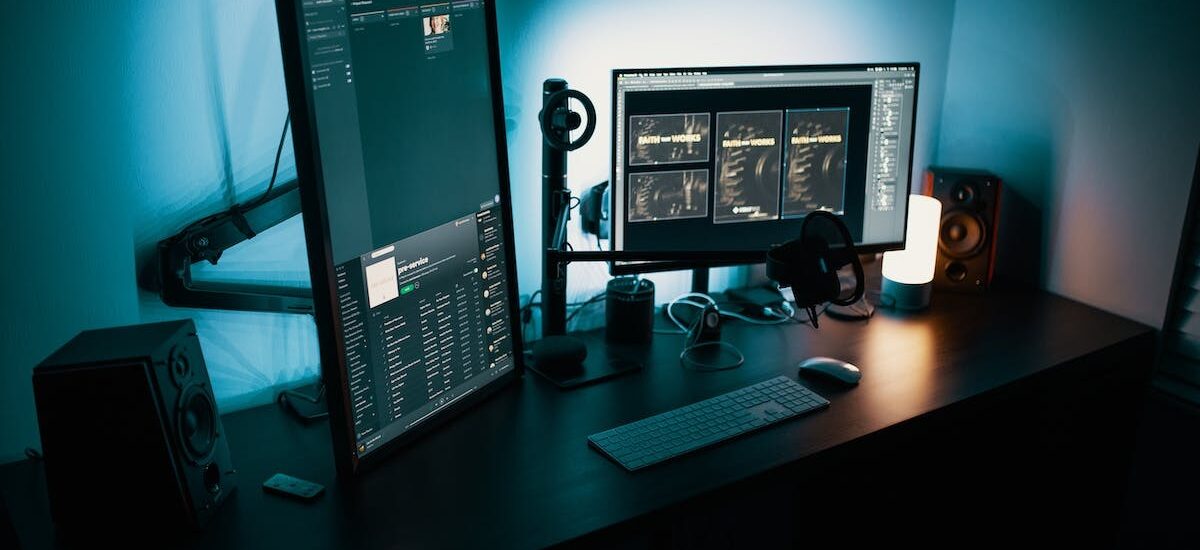
Navigeren in de huidige digitale wereld vereist optimale efficiëntie en productiviteit. Voor professionals die meerdere taken en projecten tegelijkertijd jongleren, kan één laptop scherm snel onvoldoende blijken. Gelukkig is het mogelijk om uw digitale werkruimte aanzienlijk uit te breiden door drie schermen op uw laptop aan te sluiten. Deze multi-scherm configuratie maakt het mogelijk om meer informatie tegelijkertijd te visualiseren, meerdere applicaties en vensters eenvoudig te beheren, en op een meer productieve en georganiseerde manier te werken. Ontdek hoe u deze configuratie kunt opzetten en uw dagelijkse efficiëntie kunt verbeteren.
De kracht van meerdere schermen: optimaliseer uw productiviteit
Het gebruik van een systeem met ‘3 schermen pc’ blijkt een bijzonder slimme keuze te zijn in de hedendaagse professionele wereld. Deze configuratie biedt een scala aan voordelen, waaronder een opmerkelijke verbetering van de productiviteit.
Het eerste voordeel van deze ‘3 schermen pc’ opstelling is vooral de aanzienlijke vergroting van uw digitale werkruimte. Dit betekent concreet de mogelijkheid om meerdere vensters tegelijkertijd weer te geven zonder in helderheid of leesbaarheid in te boeten. Multitasking wordt zo niet alleen mogelijk, maar vooral eenvoudig en efficiënt: snel schakelen tussen applicaties, tegelijkertijd aan drie verschillende applicaties werken zonder vensters te hoeven minimaliseren of maximaliseren.
Naast het comfort dat deze uitgebreide ruimte biedt, stelt een systeem met ‘3 schermen pc’ u ook in staat om uw omgeving aan te passen op basis van de uitgevoerde taken: schrijven op het eerste scherm, websurfen op het tweede terwijl het derde bijvoorbeeld is gewijd aan instantcommunicatie. Deze geoptimaliseerde organisatie draagt aanzienlijk bij aan het beperken van afleidingen veroorzaakt door de voortdurende wisselingen tussen verschillende programma’s en applicaties, en bevordert dus concentratie en efficiëntie.
Professionals die regelmatig complexe gegevens beheren, zoals vaak het geval is voor grafisch ontwerpers of softwareontwikkelaars, zullen ook hun voordeel doen met deze multi-scherm opstelling. Werken met 3 schermen pc biedt immers ongeëvenaard comfort om hun benodigde tools en interfaces voor hun werkzaamheden weer te geven.
Tot slot, wanneer u deelneemt aan een videoconferentie, kan deze configuratie uw ervaring aanzienlijk verbeteren: u kunt uw scherm delen terwijl u een helder zicht op uw gesprekspartners behoudt dankzij de tweede monitor; ondertussen kan het derde scherm worden gebruikt om persoonlijke notities te raadplegen of instantberichten te versturen tijdens de vergadering.
Laten we niet vergeten dat u een geschikte grafische kaart en een voldoende aantal beschikbare poorten (HDMI, VGA) nodig heeft. Dockingstations zijn ook een uitstekende optie als deze moderne video-uitgangen bij u ontbreken.
Daarom lijkt het kiezen voor een systeem met ‘3 schermen pc’ bijzonder verstandig, aangezien het veelzijdigheid en efficiëntie biedt; hoe groter onze virtuele ruimte, hoe meer autonomie we winnen.
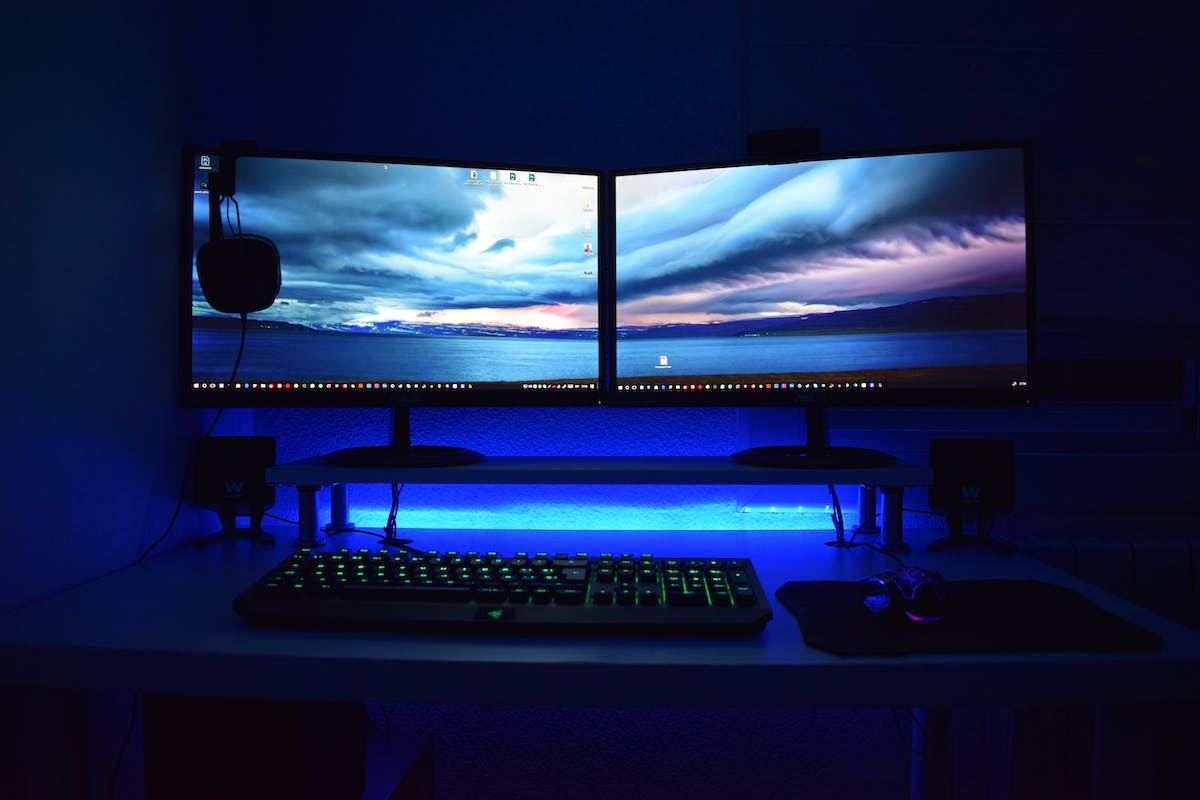
Drie schermen aansluiten: de onbetwiste voordelen
Om drie schermen op uw laptop aan te sluiten en te profiteren van alle voordelen die deze configuratie biedt, is het belangrijk om enkele technische vereisten in acht te nemen. Om een soepele en optimale ervaring te verkrijgen, moet u ervoor zorgen dat uw hardware compatibel is.
Controleer de grafische capaciteit van uw laptop. De meeste recente modellen zijn uitgerust met een geïntegreerde grafische kaart die meerdere schermen tegelijkertijd kan aansturen. Als u werkt met een ouder model of software gebruikt die veel grafische middelen vereist, heeft u mogelijk een dedicated grafische kaart nodig.
Zorg ervoor dat u voldoende video-poorten beschikbaar heeft op uw laptop om de drie schermen aan te sluiten. HDMI- en DisplayPort-poorten zijn doorgaans de meest voorkomende en bieden uitstekende beeldkwaliteit. Sommige modellen hebben ook VGA- of DVI-D-poorten als aanvulling. Controleer dus goed de technische specificaties van uw apparaat om te weten welke soorten kabels nodig zijn.
Als het aantal beschikbare poorten niet overeenkomt met uw behoeften, raak dan niet in paniek! Er zijn alternatieve oplossingen zoals USB-C dockingstations die het aantal beschikbare videoverbindingen eenvoudig kunnen uitbreiden. Deze dockingstations combineren verschillende soorten poorten (HDMI, DisplayPort…) en extra functies zoals voeding via USB-C of internetverbinding via Ethernet.
Als u de benodigde hardware compatibiliteit heeft gecontroleerd om drie schermen op uw laptop aan te sluiten, is het tijd om over te gaan tot de praktische installatie. Sluit de bijbehorende video-kabels aan op de juiste poorten van uw apparaat en op elk scherm.
Vergeet niet de weergave-instellingen van uw laptop aan te passen om de extra schermen correct in te stellen. Onder Windows kunt u bijvoorbeeld toegang krijgen tot het grafische configuratiescherm om het bureaublad uit te breiden of het hoofdscherm te dupliceren, afhankelijk van uw behoeften.
Als alles correct is ingesteld, kunt u ten volle profiteren van de voordelen die deze multi-scherm opstelling biedt. Uw werkruimte wordt vergroot, waardoor u beter kunt organiseren en productiever kunt zijn. U kunt eenvoudig schakelen tussen verschillende taken zonder voortdurend vensters te hoeven minimaliseren of maximaliseren.
Drie schermen op uw laptop aansluiten kan een echte troef zijn om uw productiviteit te optimaliseren. Zorg er gewoon voor dat uw hardware compatibel is en houd rekening met de technische vereisten die nodig zijn. Zodra u deze stappen met succes hebt doorlopen, bent u klaar om ten volle te profiteren van de vele voordelen die deze multi-scherm indeling biedt in de moderne professionele wereld.
Vereisten voor het aansluiten van drie schermen op uw laptop
Om drie schermen op uw laptop aan te sluiten en uw productiviteit te maximaliseren, zijn er verschillende beschikbare verbindingsopties. U kunt kiezen voor de traditionele methode door gebruik te maken van de geïntegreerde video-poorten van uw apparaat of u kunt kiezen voor meer geavanceerde oplossingen zoals multi-scherm USB-C adapters.
De eerste optie is het gebruik van de native video-poorten van uw laptop. De meeste moderne modellen zijn uitgerust met een HDMI- en/of DisplayPort die kan worden gebruikt om een extern scherm aan te sluiten. Als u over twee video-poorten beschikt, kunt u eenvoudig twee extra monitoren aansluiten zonder extra apparatuur nodig te hebben.
Als uw behoeften het aantal beschikbare poorten op uw laptop overschrijden, raak dan niet in paniek! Er zijn verschillende adapters en kabels beschikbaar die u kunnen helpen om meerdere schermen tegelijkertijd aan te sluiten. USB-C naar HDMI of DisplayPort adapters zijn veel verkrijgbaar op de markt en bieden een praktische oplossing om uw weergavecapaciteit uit te breiden.
Een andere interessante oplossing is het gebruik van USB-C dockingstations met meerdere videoverbindingen. Deze stations combineren verschillende soorten poorten zoals HDMI, VGA of DisplayPort, waardoor niet alleen een gemakkelijke verbinding met externe monitoren mogelijk is, maar ook met andere randapparatuur zoals toetsenborden, muizen of printers. Deze stations worden steeds populairder vanwege hun veelzijdigheid en gebruiksgemak en bieden een eenvoudige en effectieve manier om uw multitaskingcapaciteiten verder te vergroten.
Als u op zoek bent naar een draadloze oplossing om uw externe schermen aan te sluiten, kunt u overwegen om technologieën zoals Wi-Fi Display of streaming via apparaten zoals Chromecast of Apple TV te gebruiken. Deze apparaten maken het mogelijk om draadloos de inhoud van uw laptop op een compatibel extern scherm te projecteren om uw werkruimte uit te breiden.
Vergeet ook niet de multi-scherm configuraties voor veeleisende professionals die een hogere grafische kracht vereisen. In dat geval moet u mogelijk investeren in een externe grafische kaart (GPU) om de grafische capaciteit van uw laptop te vergroten en meerdere monitoren tegelijkertijd te ondersteunen. Dit kan bijzonder nuttig zijn voor 3D-ontwerpers, videobewerkers of gamers die een soepele en snelle rendering nodig hebben.
Welke optie u ook kiest, zorg ervoor dat uw laptop voldoet aan de technische vereisten die nodig zijn. Zorg ervoor dat u voldoende beschikbare poorten heeft en controleer of specifieke adapters nodig zijn om uw externe schermen aan te sluiten.
Drie schermen op uw laptop aansluiten is nu mogelijk dankzij de verschillende beschikbare opties op de markt. Of u nu kiest voor de traditionele methode met de geïntegreerde video-poorten of dat u de voorkeur geeft aan meer geavanceerde oplossingen zoals multi-scherm USB-C adapters, er is ongetwijfeld een oplossing die aan uw behoeften voldoet. Maak optimaal gebruik van deze technologische mogelijkheden om uw productiviteit aanzienlijk te verbeteren en uw professionele prestaties te optimaliseren.
Drie schermen configureren: eenvoudige stappen voor een optimale ervaring
Eenmaal u de geschikte verbindingsmethode voor uw behoeften heeft gekozen en de compatibiliteit van uw laptop heeft gecontroleerd, is het tijd om tips te verkennen die u helpen uw productiviteit met drie schermen te maximaliseren.
Organiseer uw werkruimte: Voordat u begint, denk aan de fysieke indeling van de schermen. Zorg ervoor dat ze in een ergonomische positie zijn geplaatst die uw concentratie vergemakkelijkt en vermoeidheid van de ogen minimaliseert. U kunt een standaard of een verstelbare arm gebruiken om hun hoogte en hoek aan te passen aan uw voorkeuren.
Configureer de weergave-resoluties: Zodra uw schermen zijn aangesloten, neem de tijd om de weergave-resoluties aan te passen om de beschikbare ruimte te optimaliseren. U kunt uw virtuele bureaublad uitbreiden over de drie schermen of een specifieke configuratie kiezen (bijvoorbeeld twee schermen in liggende modus en één in staande modus) afhankelijk van uw behoeften.
Gebruik virtuele bureaus: Virtuele bureaus zijn een handige functie die beschikbaar is op sommige besturingssystemen (zoals Windows). Ze stellen u in staat om meerdere aparte werkruimtes te creëren waar u uw vensters en applicaties kunt organiseren. Dit kan bijzonder nuttig zijn wanneer u meerdere monitoren gebruikt, omdat het visuele rommel tussen verschillende taken of projecten voorkomt.
Maak gebruik van sneltoetsen: Om tijd te besparen bij het beheer van vensters op drie schermen, maak uzelf vertrouwd met de sneltoetsen die zijn gewijd aan multitasking. Bijvoorbeeld, op Windows kunt u de toetscombinatie ‘Windows pijl links/rechts’ gebruiken om een venster van het ene scherm naar het andere te verplaatsen of ‘Windows pijl omhoog/omlaag’ om de grootte te maximaliseren of te verkleinen.
Personaliseer uw taakbalk: Als u een besturingssysteem gebruikt dat aanpassing van de taakbalk mogelijk maakt (zoals Windows), profiteer dan van deze mogelijkheid om het gebruik op drie schermen te optimaliseren. U kunt ervoor kiezen om de knoppen van applicaties alleen weer te geven op het scherm waar ze actief zijn, wat het schakelen tussen verschillende vensters vergemakkelijkt zonder verwarring.
Maximaliseer uw productiviteit: tips om het beste uit drie schermen te halen
Experimenteer met multitasking opties: Met drie schermen heeft u de mogelijkheid om meerdere applicaties tegelijkertijd te openen en te manipuleren. Profiteer ten volle van deze configuratie door de verschillende opties die uw besturingssysteem biedt te verkennen om uw workflow te optimaliseren. Bijvoorbeeld, op Windows 10 kunt u de ‘Snap Assist’ functie gebruiken die vensters automatisch opnieuw formaat geeft zodat ze een derde of twee derde van het scherm innemen.
Gebruik gespecialiseerde tools: Voor geavanceerd vensterbeheer en verhoogde productiviteit zijn er ook specifieke softwareprogramma’s ontworpen om multitasking op meerdere schermen te vergemakkelijken. Deze tools bieden vaak functies zoals het automatisch groeperen van vensters op basis van hun type (bijvoorbeeld, alle webbrowser vensters op één scherm en die van tekstverwerking op een ander), evenals de mogelijkheid om verschillende weergaveprofielen op te slaan die zijn aangepast aan uw terugkerende taken.
Denk aan draadloze verbindingen: Als u kabelrommel wilt vermijden terwijl u profiteert van een multi-scherm configuratie, weet dan dat er ook draadloze oplossingen zijn om uw monitoren aan uw laptop te koppelen. Technologieën zoals Wi-Fi Direct of Miracast maken een soepele overdracht van het videosignaal naar uw schermen mogelijk zonder complexe bedrading.
Zorg voor uw batterij: Door drie schermen tegelijkertijd te gebruiken, vraagt u meer van uw laptop en dit kan invloed hebben op de batterijduur. Om onaangename verrassingen te voorkomen, zorg ervoor dat uw laptop op netstroom is aangesloten wanneer u met drie schermen werkt. Vergeet niet de energie-instellingen aan te passen om de energie-efficiëntie te optimaliseren wanneer ze niet worden gebruikt.
Drie schermen op uw laptop aansluiten is een effectieve oplossing om uw productiviteit te verhogen en uw professionele of persoonlijke taken te vergemakkelijken. Door deze tips te volgen en verschillende vensterbeheertips te verkennen, kunt u het beste uit deze multi-scherm configuratie halen om uw workflow te optimaliseren en uw prestaties in het dagelijks leven te verbeteren.